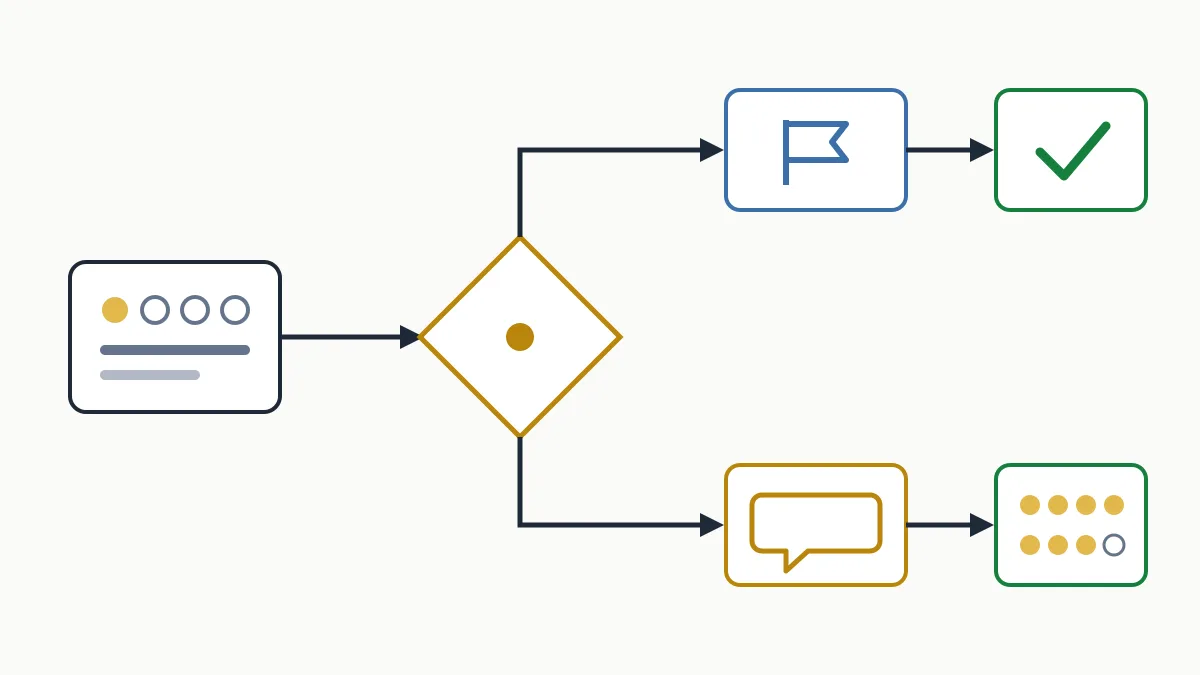
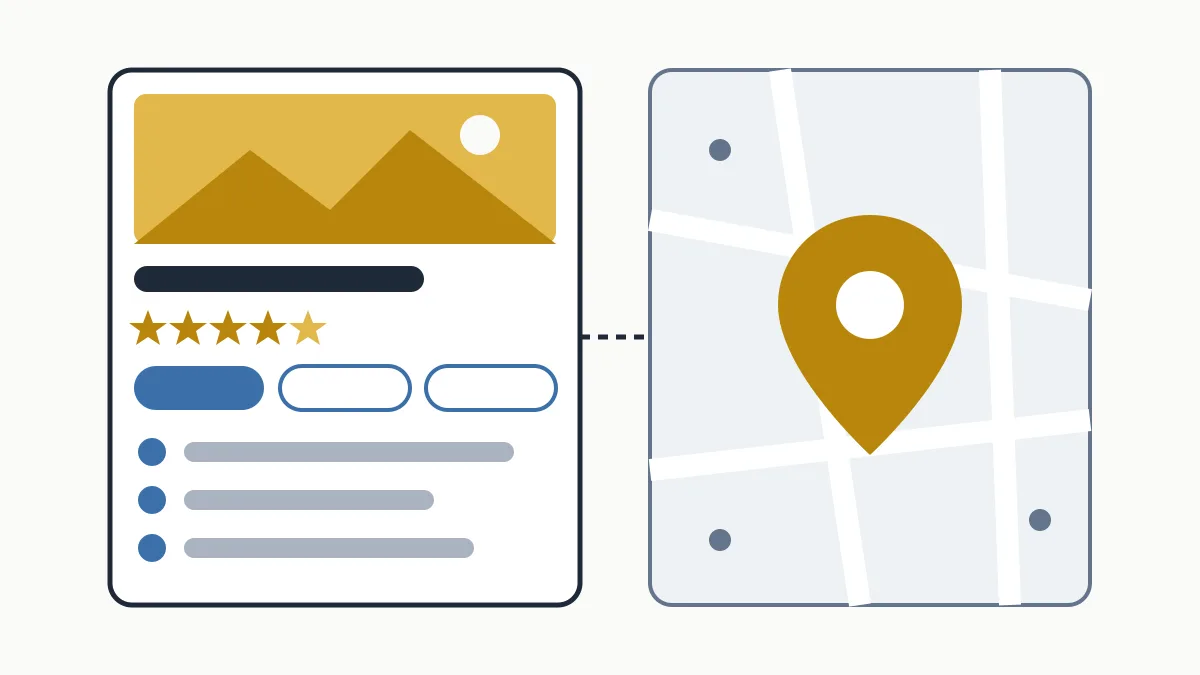
Para poner mi negocio en Google Maps hay que crear (o reclamar, si ya existe) un Perfil de Empresa de Google en business.google.com/add, rellenar los datos que pide el asistente y verificar que el negocio es tuyo con el método que Google te proponga. Es gratis. La revisión de la verificación puede tardar hasta 5 días hábiles, y más si te toca recibir el código por correo postal.
Esta guía cubre solo el alta y la verificación. Qué es la ficha y cómo rellenar cada campo lo tienes en la guía de la ficha de Google, y cómo subir posiciones una vez dentro, en cómo aparecer en Google Maps.
| Coste | Gratis |
|---|---|
| Dónde se hace | business.google.com/add o desde la app de Google Maps |
| Qué necesitas | Una cuenta de Google, los datos reales del negocio y acceso al local, al teléfono o al correo del negocio |
| Método de verificación | Lo determina Google automáticamente; no se puede elegir |
| Revisión | Hasta 5 días hábiles; algunos perfiles se verifican al instante |
| Código por correo postal | La mayoría llegan en unos 14 días y caducan a los 30 |
Antes de empezar: ¿puede tener ficha tu negocio?
Las directrices de Google solo admiten perfiles de negocios que tratan con clientes en persona durante el horario que declaran. Hay dos casos válidos, y se pueden combinar:
- Negocio con local al que el cliente puede acudir: una tienda en Girona, una clínica en Tarragona, un restaurante en Gràcia.
- Negocio de área de servicio, que se desplaza a casa del cliente: un fontanero de Sabadell, una empresa de limpieza de Lleida. En este caso se define una zona de servicio y, si trabajas desde casa, las directrices piden ocultar la dirección.
Un negocio que solo vende por internet, sin atender a nadie en persona, no es apto. Tampoco lo son las oficinas virtuales sin personal propio.
Paso 1. Comprueba si el negocio ya sale en el mapa
Abre Google Maps y busca el nombre del negocio y la ciudad. Es habitual que ya exista una ficha sin que nadie del negocio la haya creado. Si existe, no crees otra: las directrices prohíben tener más de un perfil para la misma ubicación, y los duplicados acaban dando problemas. Lo que toca es reclamarla (paso 2, opción B).
Paso 2. Da de alta o reclama el perfil
Opción A: el negocio no existe en Google
- Entra en business.google.com/add con la cuenta de Google del negocio.
- Elige «Añade tu empresa a Google».
- Sigue las instrucciones de pantalla para añadir los datos.
- Selecciona una opción de verificación y sigue los pasos.
Google documenta el proceso así, sin detallar pantalla por pantalla, porque el asistente cambia según el tipo de negocio y el país. Lo que suele pedir, y conviene tener preparado, es:
- Nombre del negocio, tal como aparece en el rótulo y en las facturas. Sin añadirle servicios ni ciudades.
- Categoría principal: la que describe lo que eres («Clínica dental», no «Salud»).
- Si tienes un local que los clientes pueden visitar. Si dices que sí, pide la dirección; si no, la zona donde das servicio.
- Teléfono y web que verán los clientes.
El orden y el número de pantallas pueden variar. Si el asistente te propone una ficha ya existente que coincide con tu negocio, elígela en lugar de seguir creando una nueva.
Opción B: el negocio ya sale en Maps pero nadie lo gestiona
- En el ordenador, abre Google Maps y busca el nombre del negocio y la ciudad.
- Selecciona el negocio, haz clic en «Reclamar esta empresa» y después en «Gestionar ahora».
- Elige una opción de verificación y sigue las instrucciones.
Desde la app de Google Maps el camino es el mismo: buscas el negocio, abres la ficha y la opción de reclamarla está dentro de la pestaña «Información».
Opción C: otra persona ya tiene el perfil verificado
Pasa a menudo con antiguos socios, exempleados o la agencia que hizo la web. Desde business.google.com/add buscas el negocio, lo seleccionas y pulsas «Solicitar acceso» para rellenar el formulario. El propietario actual recibe un aviso por correo y tiene 3 días para responder. Si no responde, Google indica que puede que te ofrezca reclamar el perfil desde el correo de confirmación; si deniega la solicitud, puedes apelar.
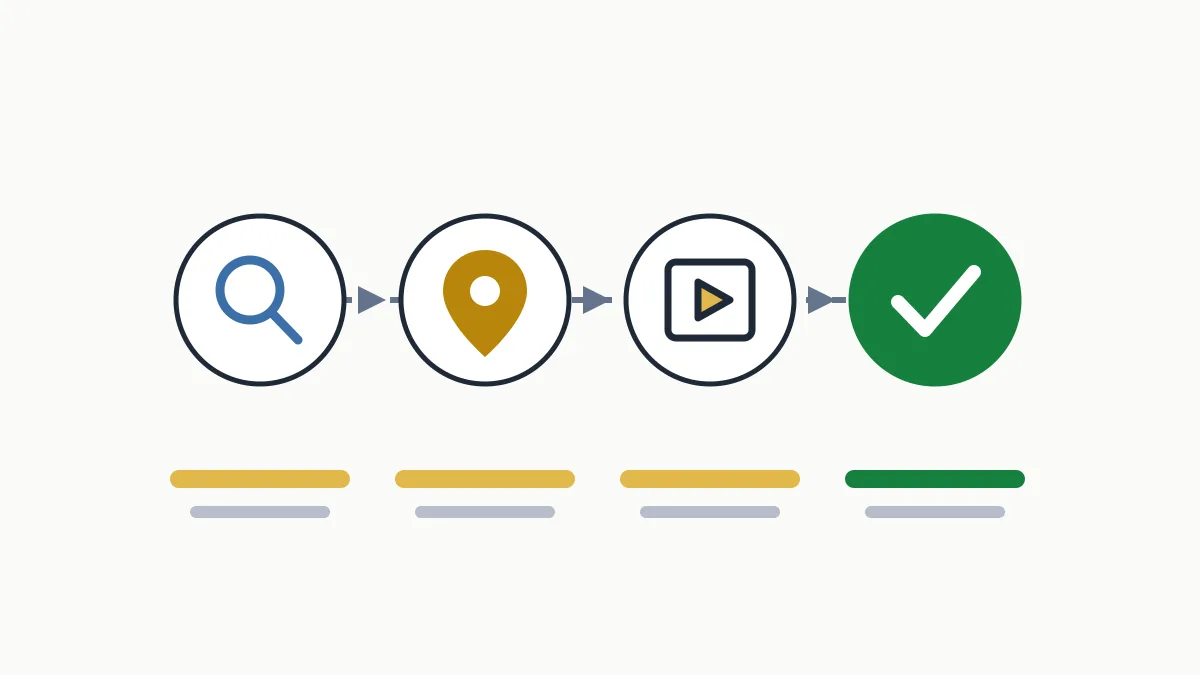
Paso 3. Verifica el negocio
La verificación es el paso que demuestra a Google que representas al negocio. Dos cosas que conviene saber antes: el método lo determina Google automáticamente según el tipo de negocio, la información pública, la región y el horario, y no se puede cambiar; y en algunos casos hay que verificar con más de un método.
| Método | Qué tienes que hacer | A tener en cuenta |
|---|---|---|
| Teléfono o SMS | Atender la llamada o el mensaje e introducir el código | No funciona si el número tiene centralita con menú de voz automático |
| Correo electrónico | Abrir el mensaje en la dirección que muestra la pantalla y seguir sus instrucciones | Necesitas acceso a ese buzón |
| Vídeo grabado | Grabarlo con el móvil desde el propio perfil, de una sola toma y de al menos 30 segundos | No se aceptan vídeos editados ni grabados previamente |
| Videollamada en directo | Enseñar el negocio a un agente de Google | Tienes que estar en el negocio y en horario de apertura |
| Correo postal | Introducir el código de 5 dígitos que llega a la dirección del negocio | No está disponible para todos los negocios |
Qué tiene que enseñar el vídeo
Es el método que más dudas genera. Google pide tres pruebas en una sola grabación sin cortes:
- Ubicación: la placa de la calle, el número del edificio o los negocios de al lado, para que se vea que estás donde dice el mapa.
- Existencia: la fachada y el rótulo con el nombre, que tiene que coincidir con el del perfil. Si eres un negocio de área de servicio, las herramientas, la furgoneta rotulada, tarjetas o ropa de trabajo con la marca.
- Gestión: algo a lo que solo accede quien trabaja allí, como abrir la caja, la cocina, el almacén o el programa de ventas.
No deben aparecer caras de otras personas ni datos sensibles como números de cuenta o documentos de identidad. Una vez subido, la revisión puede tardar hasta 5 días hábiles.
Paso 4. Mientras esperas y justo después
- Si esperas el código postal, no toques el nombre, la dirección ni la categoría. Google avisa de que, si los editas, el código enviado deja de funcionar.
- Avisa a quien recoge el correo o atiende el teléfono del negocio: es fácil que el código se pierda si nadie sabe qué es ese sobre.
- Si en el perfil vuelve a aparecer el botón de verificar, significa que Google no ha podido completar la verificación y hay que repetirla.
- Una vez verificado, añade un segundo propietario de confianza y completa la ficha: horario, descripción, fotos y servicios. Tienes el orden recomendado en la guía de la ficha de Google.
Errores que retrasan el alta
- Nombre con palabras clave («Carpintería Vila – Puertas y Cocinas Manresa»). Va contra las directrices y puede acabar con el perfil suspendido.
- Dirección que no es un lugar de atención real: apartados de correos, oficinas virtuales o un coworking sin rótulo propio ni personal.
- Crear una segunda ficha porque la primera «no sale» o no tienes el acceso, en lugar de reclamarla.
- Vídeo recortado, editado o sin rótulo visible: se rechaza y hay que volver a empezar.
- Teléfono con menú automático como número de verificación.
Estar dado de alta no significa salir el primero. La posición depende de otros factores, que explicamos en cómo aparecer en Google Maps. Y si todavía no tienes una web a la que enlazar la ficha, con una página web básica basta para empezar.
Preguntas frecuentes
¿Cuánto cuesta poner mi negocio en Google Maps?
Nada. El Perfil de Empresa de Google es gratuito, tanto el alta como la gestión. Google tampoco cobra por verificar: desconfía de cualquier llamada que te pida dinero por «mantener» la ficha.
¿Cuánto tarda en aparecer el negocio?
Depende del método que te toque. Algunos perfiles se verifican al instante; la revisión puede tardar hasta 5 días hábiles, y el código postal suele llegar en unos 14 días.
¿Puedo elegir el método de verificación?
No. Google lo determina automáticamente y no se puede cambiar. Si solo te ofrece vídeo, hay que hacer el vídeo.
¿Puedo darme de alta si trabajo desde casa?
Sí, si atiendes a clientes en persona desplazándote adonde están. Te das de alta como negocio de área de servicio, defines la zona y ocultas la dirección.
Conclusión
Poner el negocio en Google Maps son cuatro pasos: comprobar si ya existe, darlo de alta o reclamarlo, verificarlo y completarlo. Lo que más tiempo hace perder no es el formulario, sino los duplicados y las verificaciones fallidas. Si quieres saber cómo se ve hoy tu negocio en Google y qué le falta, pídenos un análisis inicial gratuito.